自定义配置案例
1. 案例概述
本案例旨在详细说明从实例管理页面出发,选择自定义模式(以STDIO协议、托管访问模式为例)创建实例的完整操作流程,重点涵盖自定义模式下基本信息的填写规范,为用户提供清晰的操作指引。
2. 前置条件
用户已成功登录系统,具备访问实例管理页面的权限;
已明确实例创建所需的基础信息(如名称、访问模式、MCP协议相关配置等);
MCP服务器已完成部署并可正常访问。
3. 操作步骤
3.1 进入实例创建页面
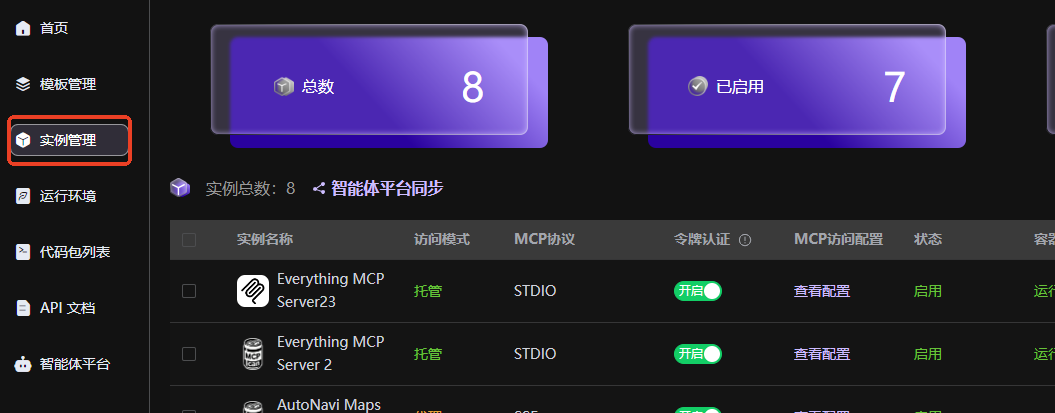
登录系统后,在左侧导航栏中找到并点击【实例管理】,进入实例管理页面;
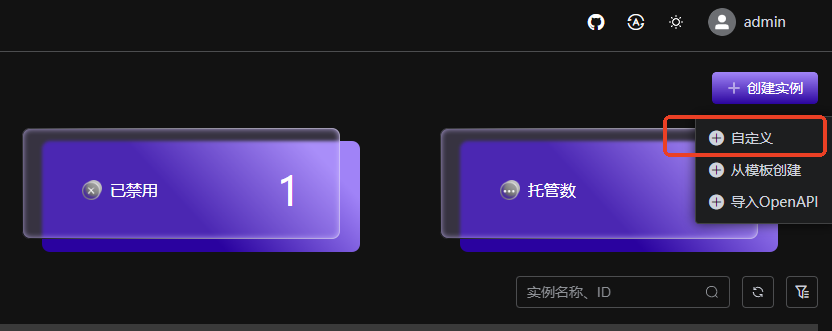
在实例管理页面的右上角,点击【创建实例】按钮,弹出实例创建选项弹窗。
3.2 选择自定义创建模式
在弹出的实例创建选项弹窗中,显示三种创建模式(具体以实际系统为准),选择【自定义模式】;
点击【自定义模式】选项,进入自定义模式实例创建的基本信息填写页面(这里以托管的访问模式、STDIO的MCP协议为例)。
3.3 填写基本信息
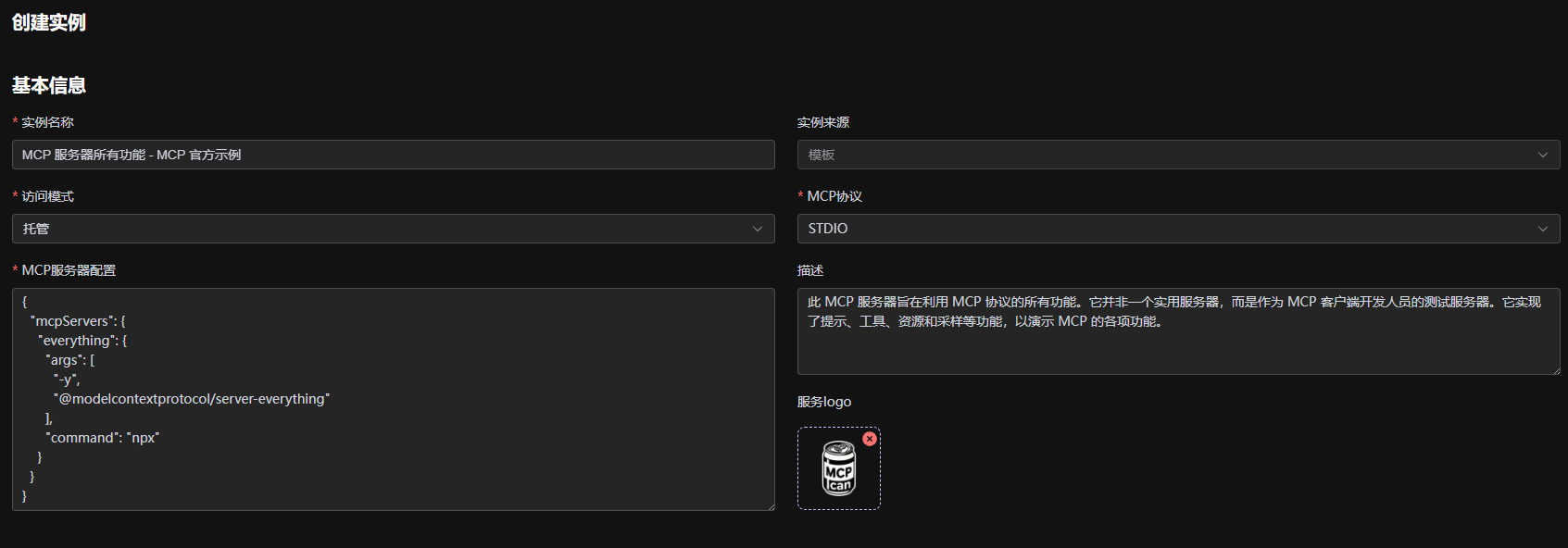
进入基本信息填写页面后,按照页面提示依次完成以下信息的填写:
名称:输入实例的名称,名称需符合系统命名规范(如长度限制、特殊字符限制等,具体以实际系统要求为准),建议名称清晰易懂,能准确标识实例用途;
访问模式:点击下拉框,从可选的访问模式(托管、代理、直连)中选择符合需求的模式;
MCP协议:根据实际业务需求,选择对应的MCP协议版本(STDIO、STEAMABLEHTTP、SSE);
MCP服务器配置:填写MCP服务器相关配置信息,包括但不限于服务器地址、端口号、账号密码(若有)等,确保配置信息准确无误,以保障实例与MCP服务器的正常通信;
描述:输入实例的相关描述信息,简要说明实例的用途、适用场景等,便于后续实例的管理和维护。
4. 填写配置信息
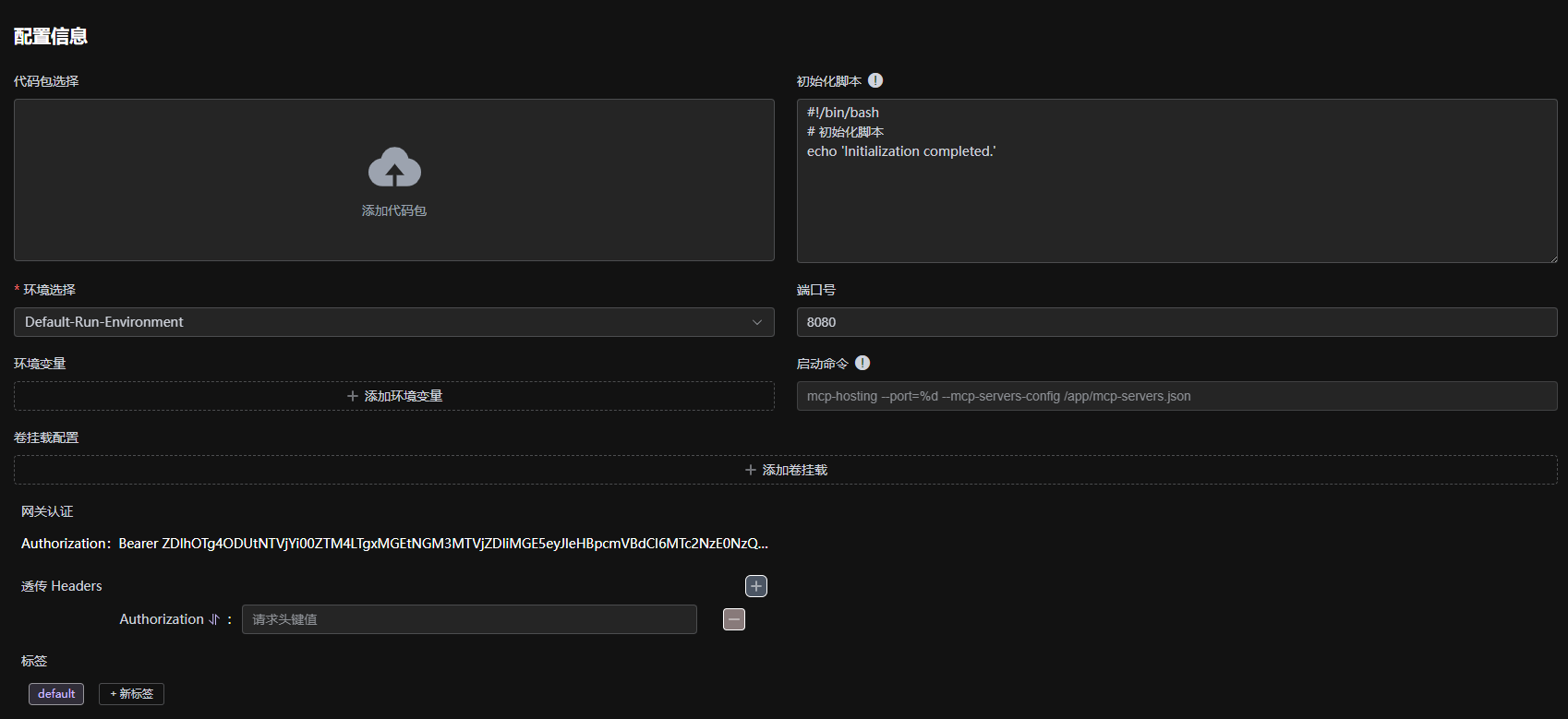
填写完基本信息表单后,按照页面提示依次完成以下信息的填写:
- 代码包选择:选择部署MCP服务器的代码包或镜像,确保兼容SSE协议。
- 环境选择:选择运行环境,如开发、测试或生产。
- 初始化脚本:输入启动前执行的脚本,用于安装依赖等。
- 端口号:指定服务器监听端口,如8080。
- 环境变量:设置运行时变量,如API密钥。
- 启动命令:输入启动服务器的命令,如node server.js。
- 卷挂载:配置数据卷挂载路径,用于持久化存储。