
MCP服务同步到DIFY平台案例
1. 案例概述
本案例旨在详细说明从MCP服务管理页面出发,选择需要同步的MCP服务,并将其同步到DIFY智能体平台的完整操作流程,重点涵盖同步过程中的平台选择、命名空间配置、鉴权分配等关键步骤,为用户提供清晰的操作指引。
2. 前置条件
- 用户已成功登录系统,具备访问MCP服务管理页面的权限;
- 已创建或配置好需要同步的MCP服务,确保服务状态正常;
- DIFY平台已集成并可正常访问;
- 用户具备在DIFY平台进行同步操作的权限。
3. 操作步骤
3.1 选择需要同步的MCP服务
- 登录系统后,在左侧导航栏中找到并点击【MCP服务管理】,进入MCP服务管理页面;
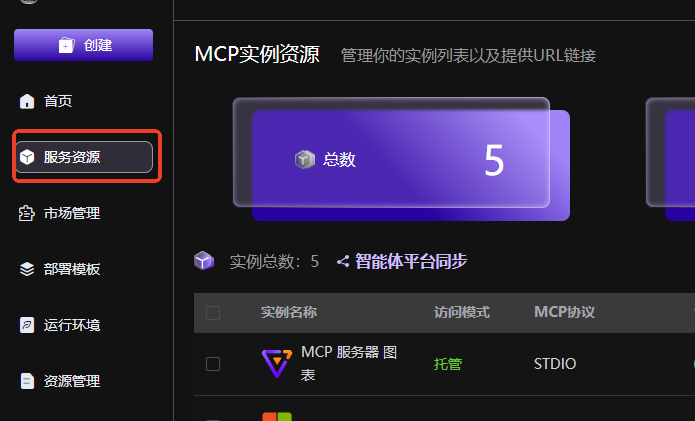
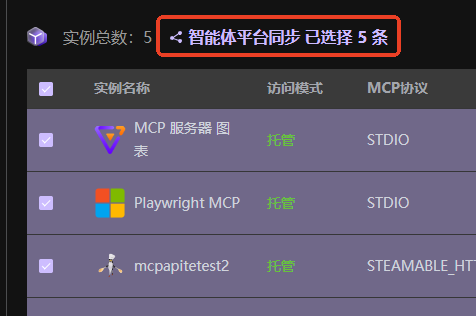
- 在服务列表中,勾选需要同步到DIFY平台的MCP服务(可多选);
- 勾选完成后,点击页面右上角的【智能体平台同步】按钮。
3.2 选择同步平台
- 在弹出的同步平台选择弹窗中,选择【DIFY】作为同步平台的名字;
- 点击【下一步】按钮,进入命名空间选择页面。
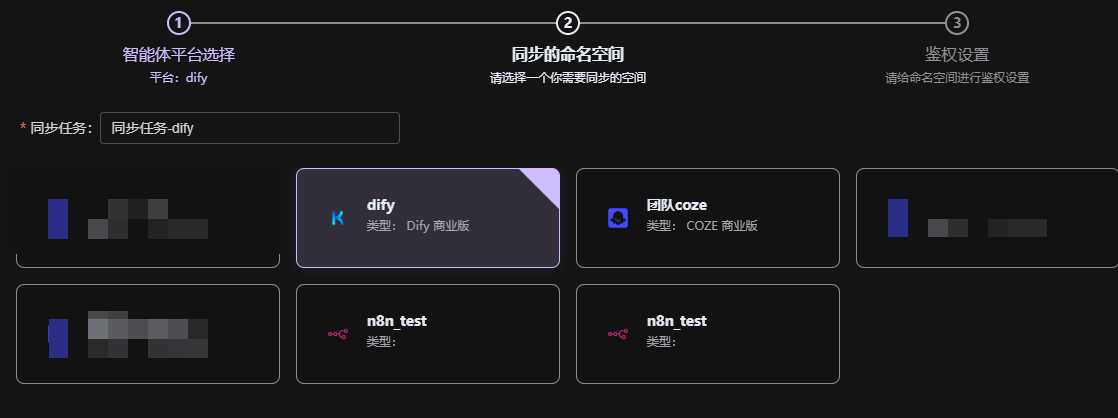
注意: 若没有同步平台信息,请找到智能体平台管理页面创建智能体平台连接信息。
3.3 选择命名空间
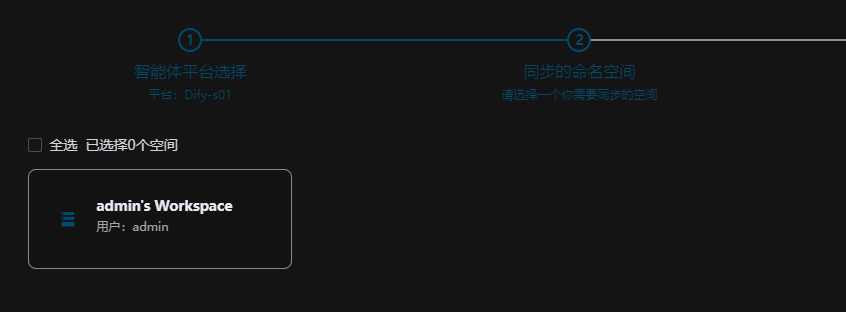
- 在命名空间选择页面,从可用命名空间列表中勾选需要同步到的命名空间(支持同时勾选多个);
- 勾选完成后,点击【下一步】按钮,进入鉴权配置页面。
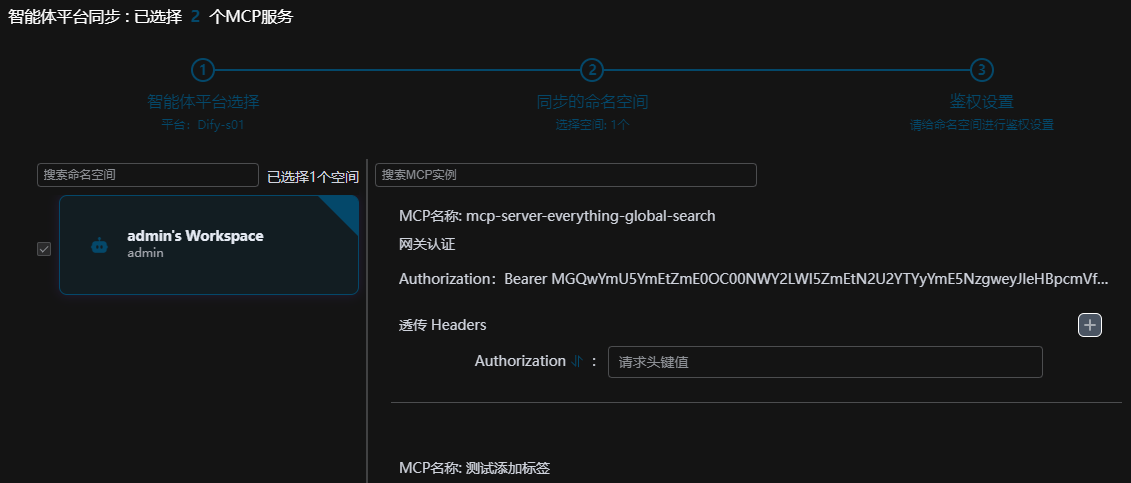
3.4 进行鉴权Token分配
- 在鉴权配置页面,对每个选中的MCP服务进行Token分配;
- 为每个服务输入或生成相应的鉴权Token,确保Token格式正确且安全;
- 分配完成后,系统会验证Token的有效性。
3.5 确认同步
- 确认所有配置信息无误后,点击【确认同步】按钮;
- 系统将开始执行同步操作,同步完成后会显示成功提示;
- 可在DIFY平台查看已同步的MCP服务。