
mcpcan 实例同步到 COZE 插件
创建 COZE 智能体平台
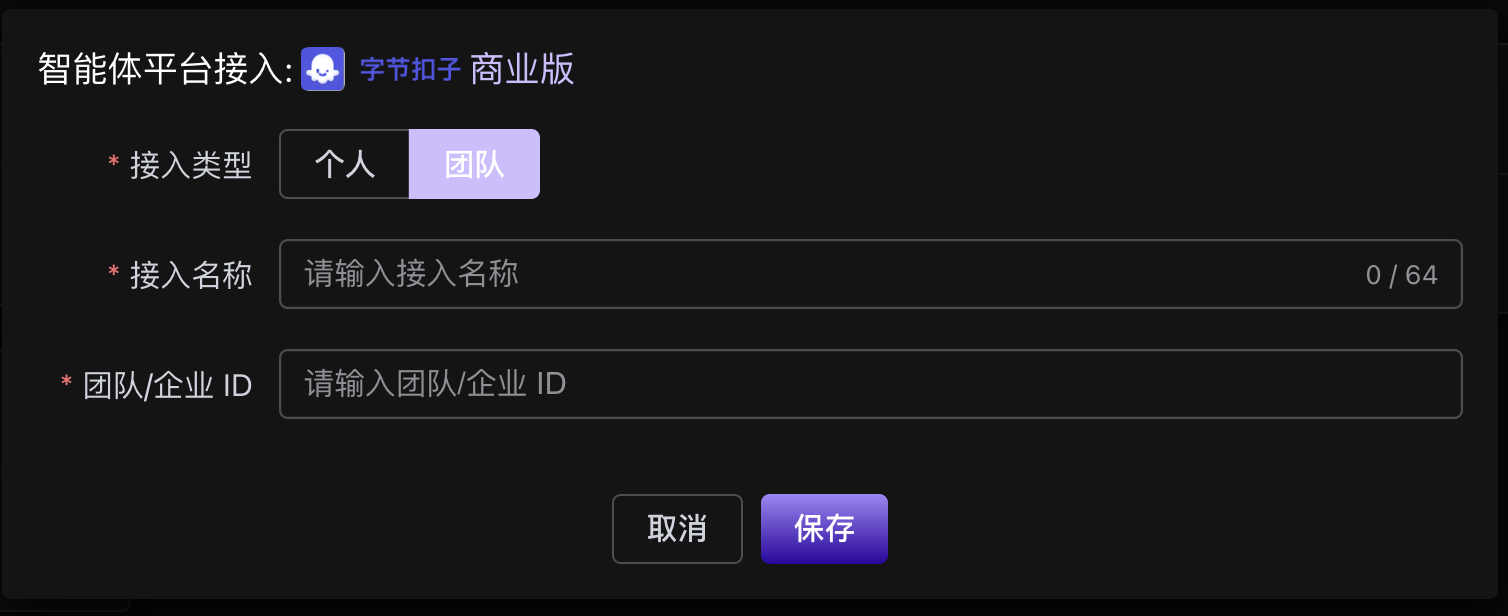
在智能体平台菜单中点击新建 COZE 商业版,接入名称可以随便定义,团队/企业ID 填写 COZE 商业版的团队ID
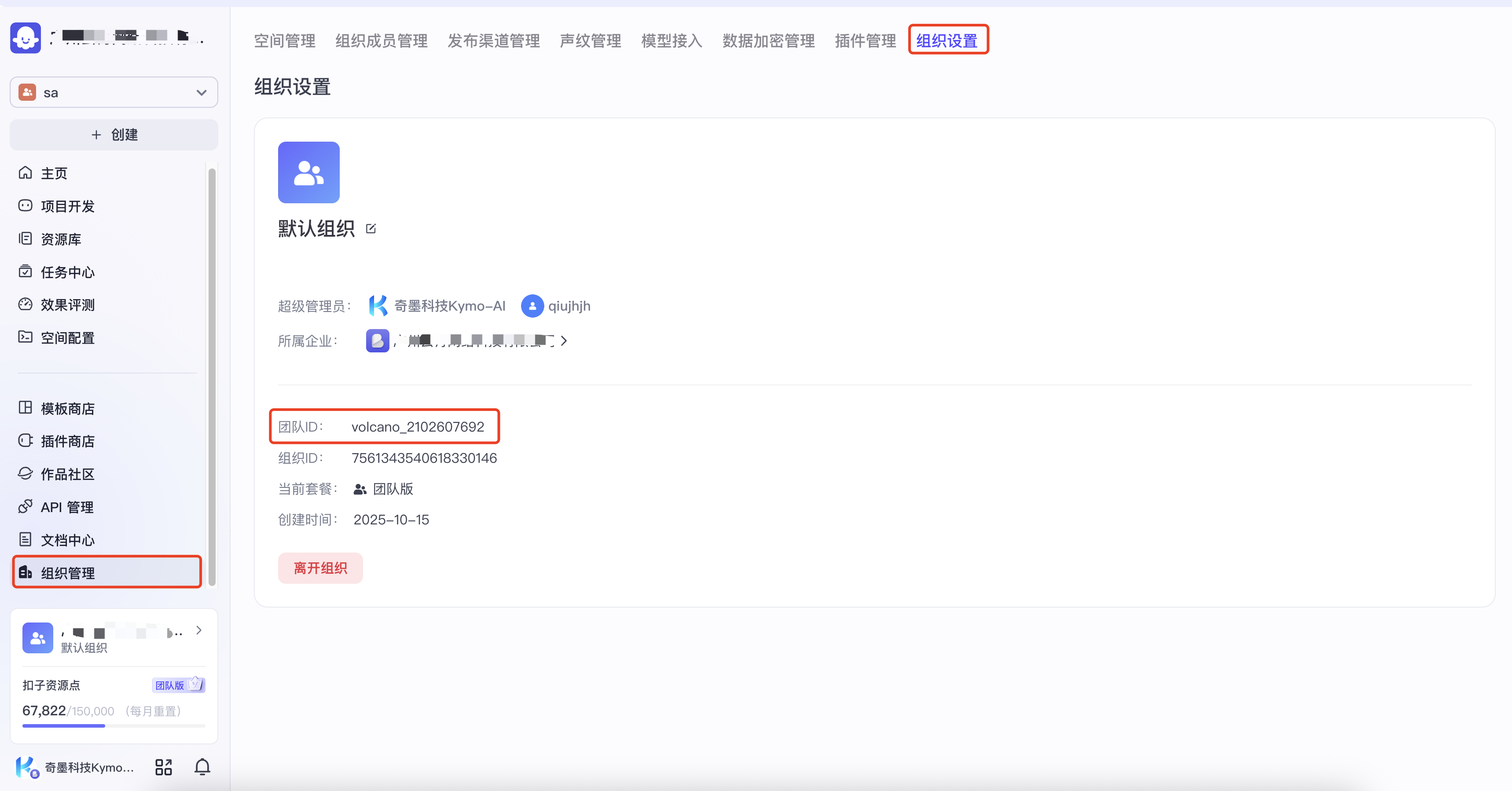
由于 COZE 开源版暂时没有支持 mcp,所以这里只能同步到 COZE 商业版
同步 mcp 实例到 COZE 插件列表
选中 mcp 实例进行同步
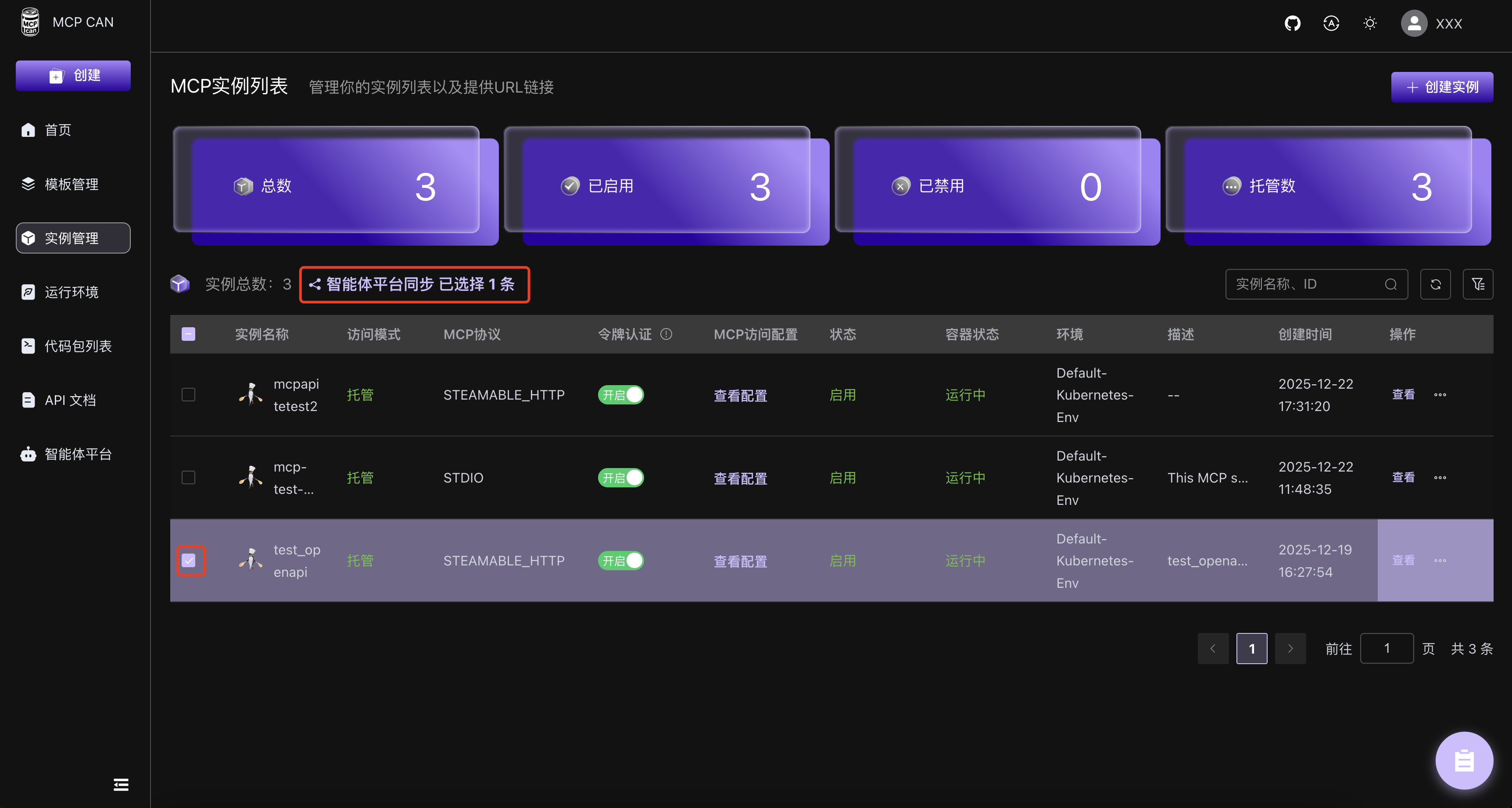
进入实例管理菜单,选中需要同步的 mcp 实例,点击智能体平台同步按钮
选择刚创建的 COZE 智能体平台
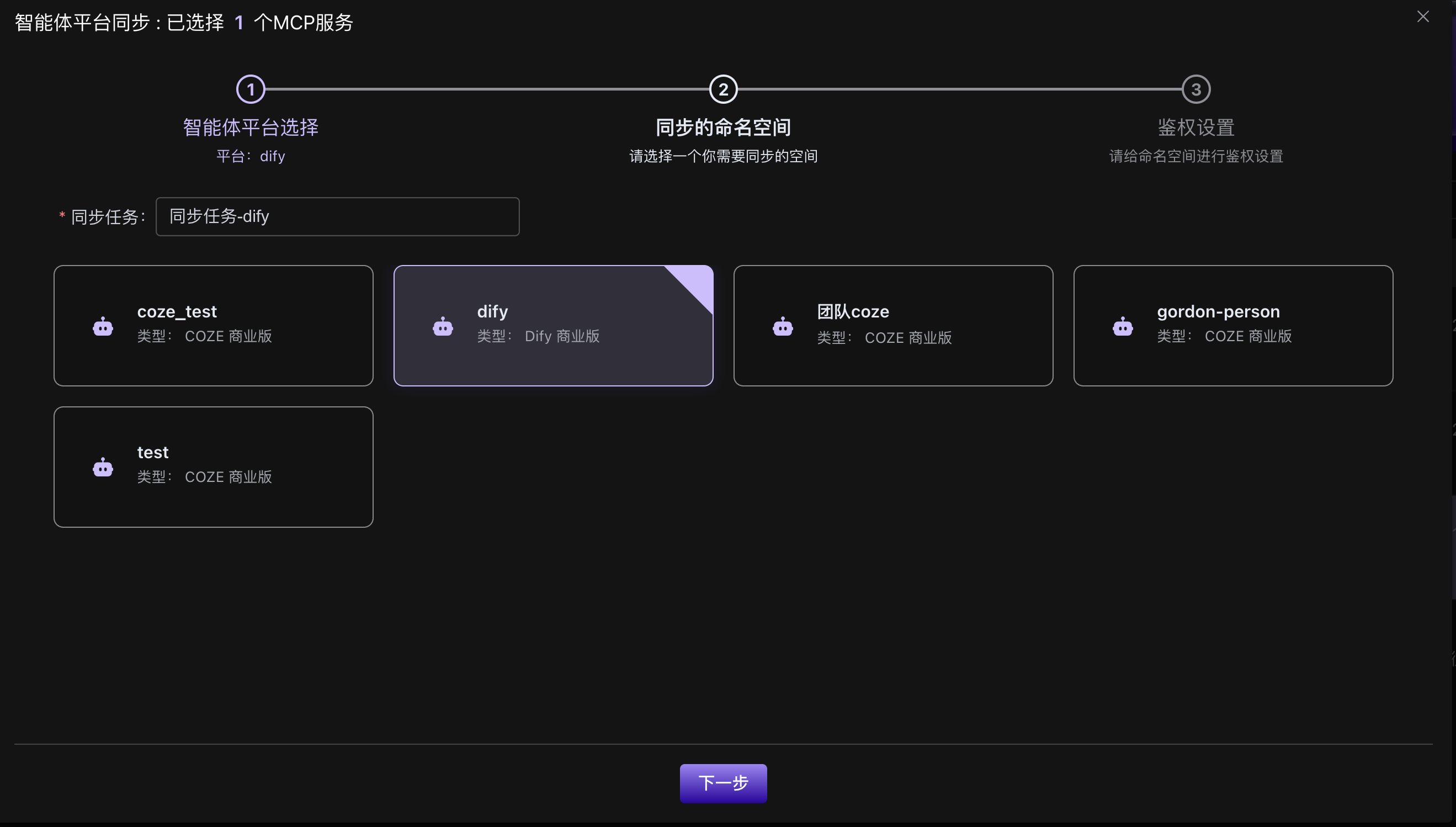
下一步填写 COZE 商业版用户的 Cookie
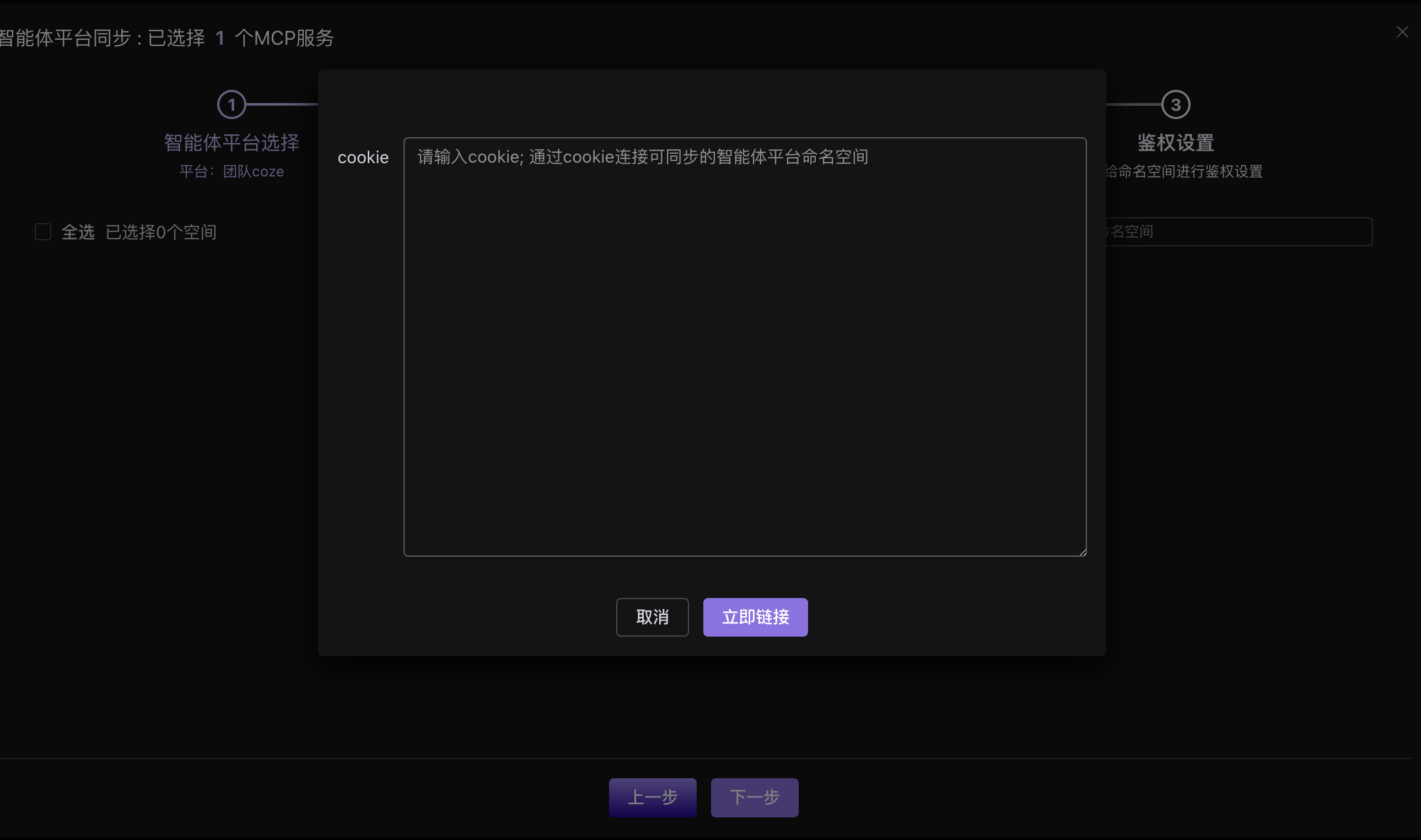
Cookie 的获取可以在 COZE 商业版的浏览器中获取,具体操作如下:
- 登录 COZE 商业版
- 打开浏览器的开发者工具(F12 或者右键点击页面选择“检查”)
- 切换到“网络”(Network)标签页
- 刷新页面
- 在网络请求列表中找到某一个请求
- 点击该请求,在右侧的“请求头”(Request Headers)中找到
Cookie字段 - 复制
Cookie字段的值
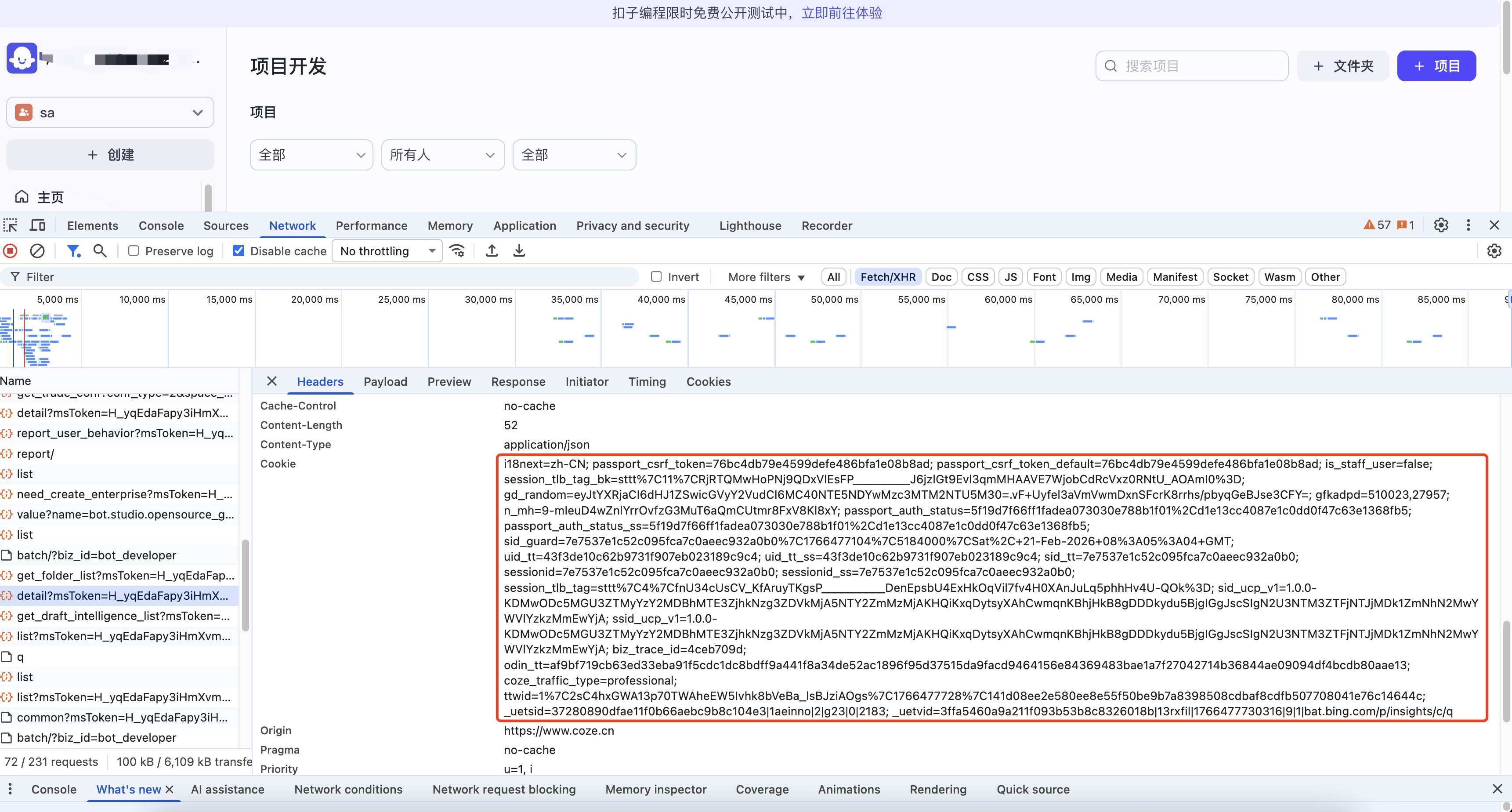
由于 COZE 官方授权的 API 接口暂时没有支持插件的管理,所以只能通过 Cookie 调用 COZE 商业版的 WEB 接口
选择 COZE 需要同步的的空间
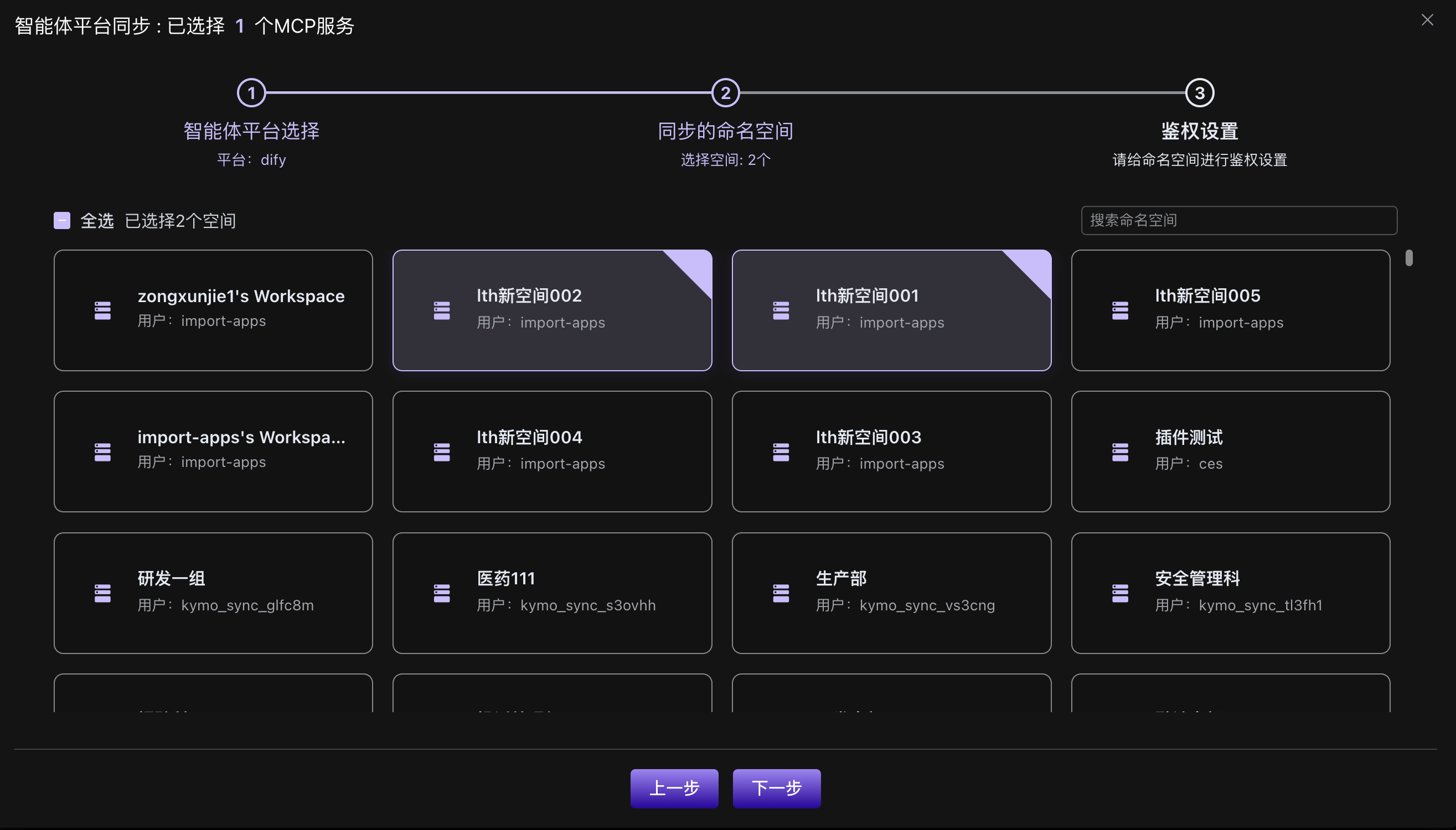
这里的空间只会获取该 Cookie 的用户
所有者或者管理员权限的空间
给每个空间设定 mcpcan 代理访问时候透传的 headers
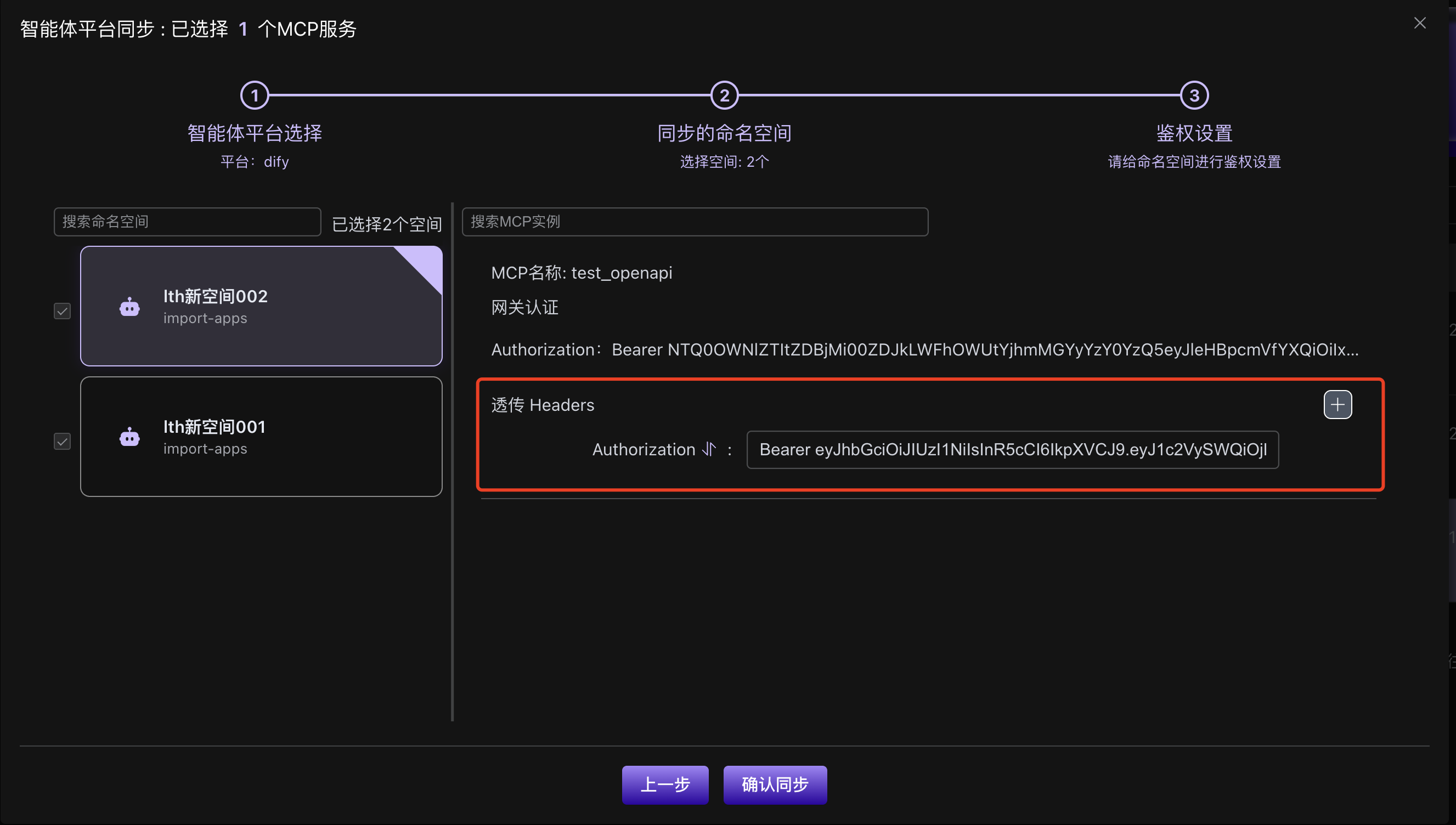
mcpcan 默认会给每个空间初始化一个授权信息,这个授权信息会在 mcpcan 代理访问 COZE 时候透传
其中网关认证的 Authorization 会同步到 COZE mcp 插件的 header 中,而透传 headers 会在 mcpcan 接收到代理请求之后透传给实际的 mcp server
mcpcan 会给每个空间初始化好不同的网关认证 Authorization,透传 headers 会使用实例
MCP访问配置中 default 的透传 headers
开启同步之后,查看同步状态及错误信息
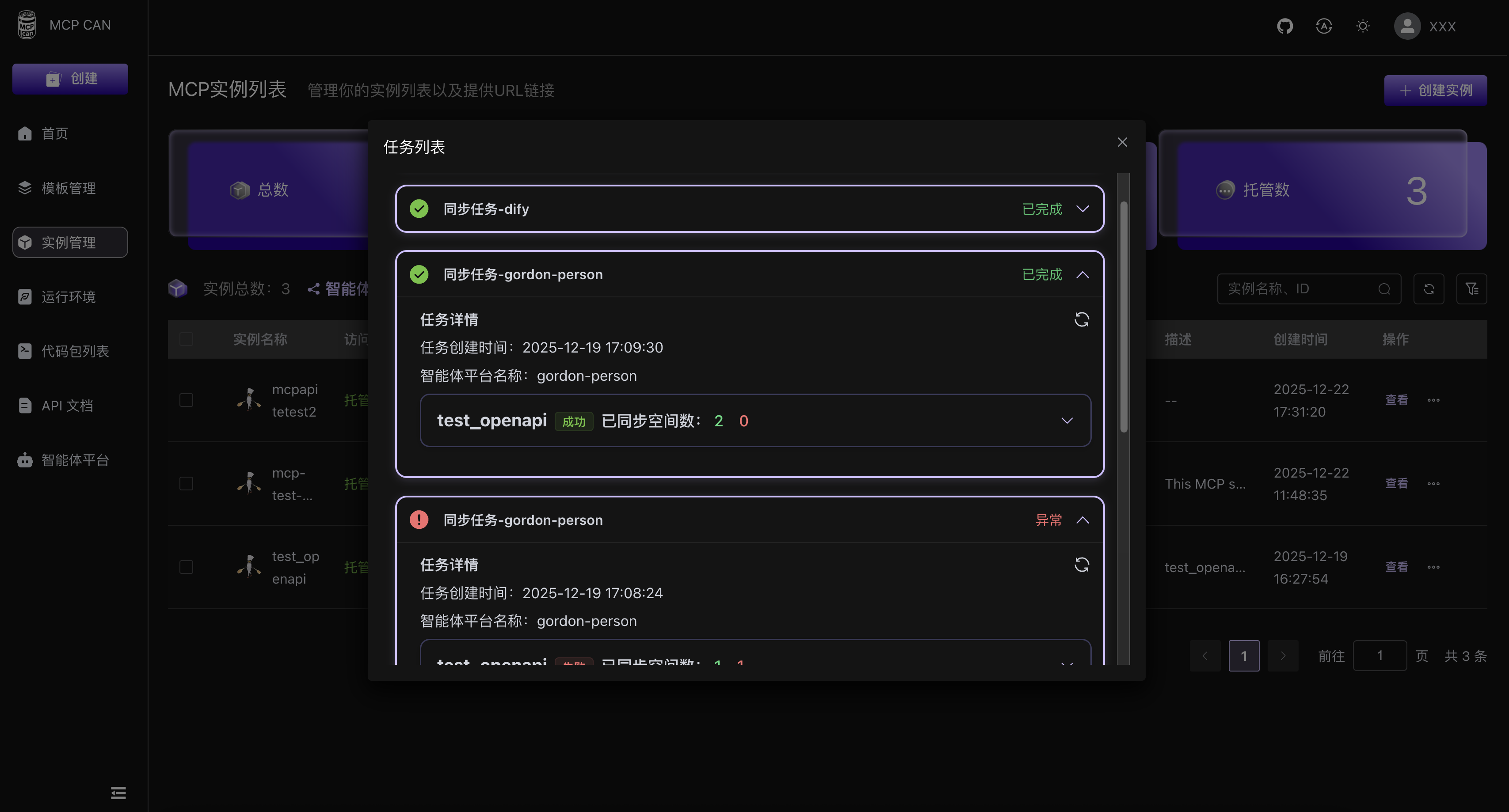
点击确认同步之后就会弹出同步状态页面,该页面可以查看每个空间每个实例的同步状态及错误信息
实例管理中管理每个空间的授权
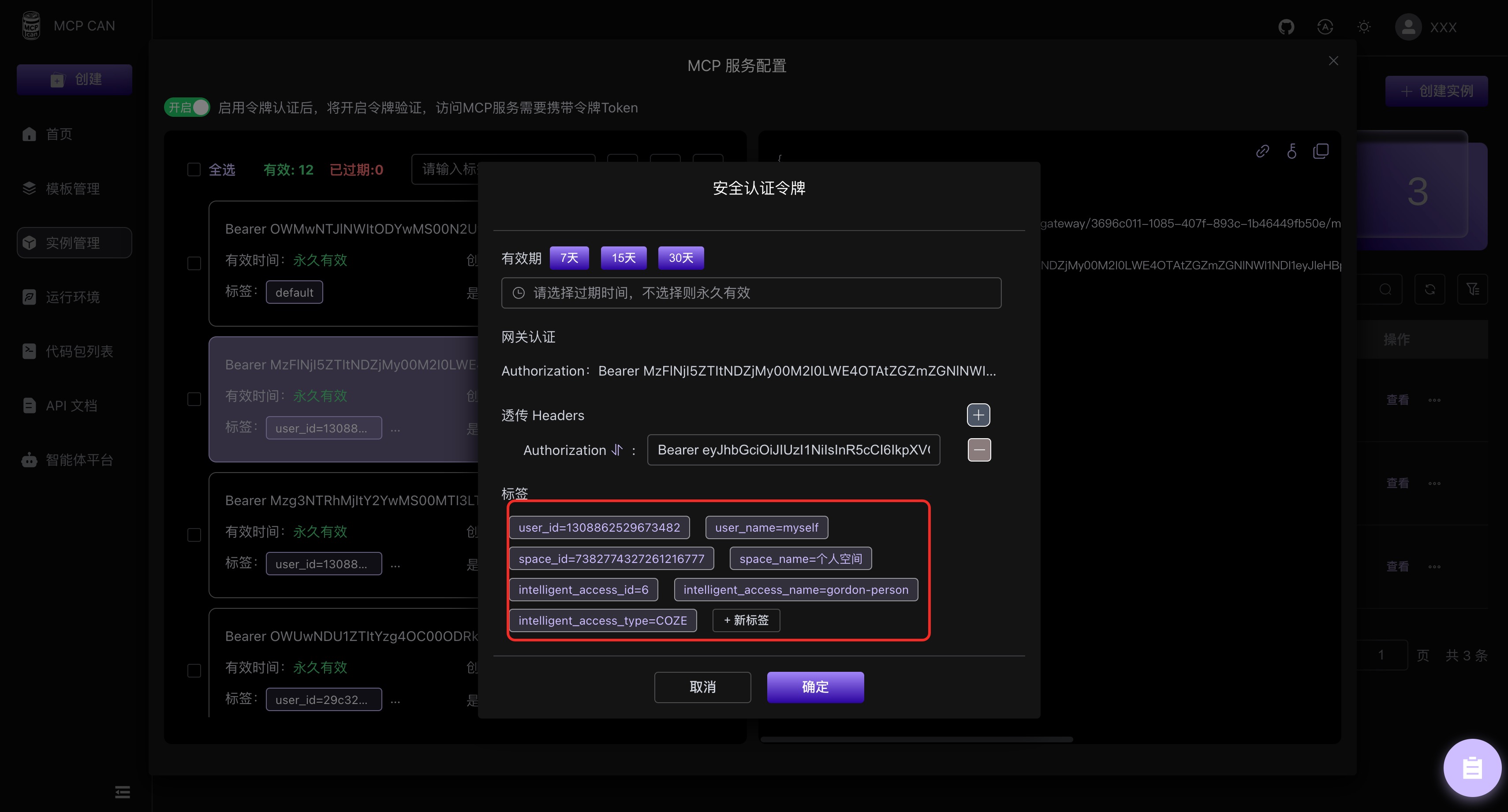
【实例管理】-> 【MCP访问配置】
在MCP访问配置中可以查看每个空间的授权信息,也可以在其中修改透传 headers,也可以决定是否禁用某个空间授权访问